WordPressサイト開設のやり方
 takamin
WordPressでサイトを作るための準備として、レンタルサーバー・ドメインの契約からWordPressのインストールまでのやり方を解説していきます。
なお、本講座ではエックスサーバー使って解説していきます。
目次
エックスサーバーでWordPressを始める手順
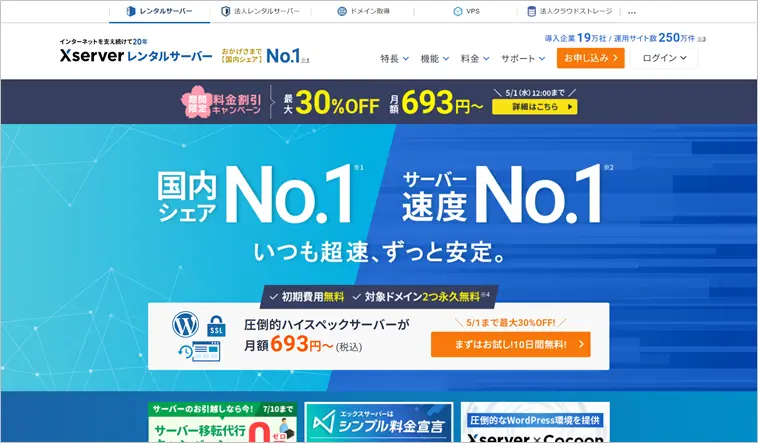
エックスサーバーでワードプレスを始める手順は下記のとおりです。
手順
- 手順①:エックスサーバーの利用申込み
- 手順②:契約内容とクイックスタートの選択
- 手順③:取得するドメイン名を決める
- 手順④:WordPress情報の入力
- 手順⑤:Xserverアカウント情報入力
- 手順⑥:SMS・電話認証を行う
- 手順⑦:設定完了後、メールが届く
上記のとおり。
手順①:エックスサーバーの利用申し込み
まずはエックスサーバーの利用申し込みを行います。
以下のボタンをクリックしてエックスサーバーの公式サイトにアクセスします。
\ お友達紹介プログラムで最大1万円割引! /
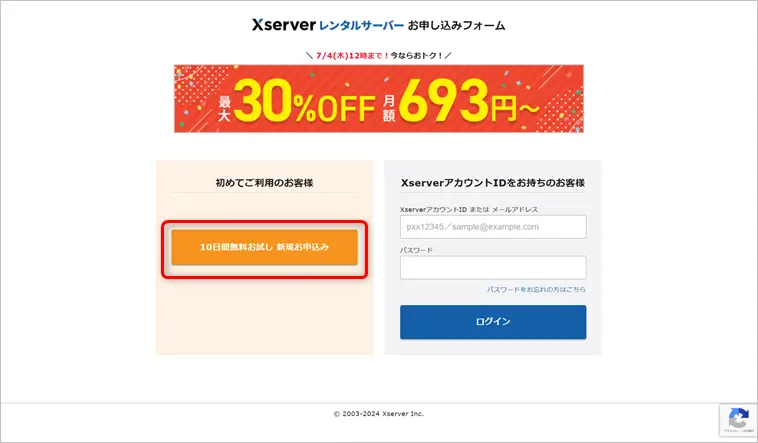
トップページが表示されますので、申し込みボタンをクリックします。
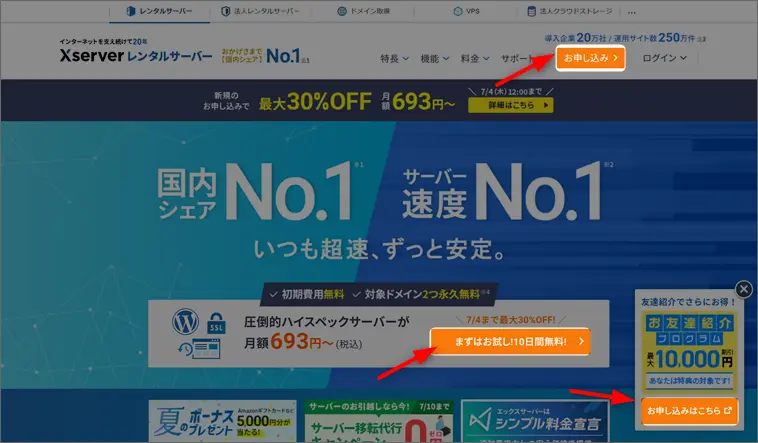
どこをクリックしても、特典は適用されるのでご安心ください。
下図画面が表示されたら「まずはお試し!10日間無料!」をクリックします。
手順②:契約内容とクイックスタートの選択
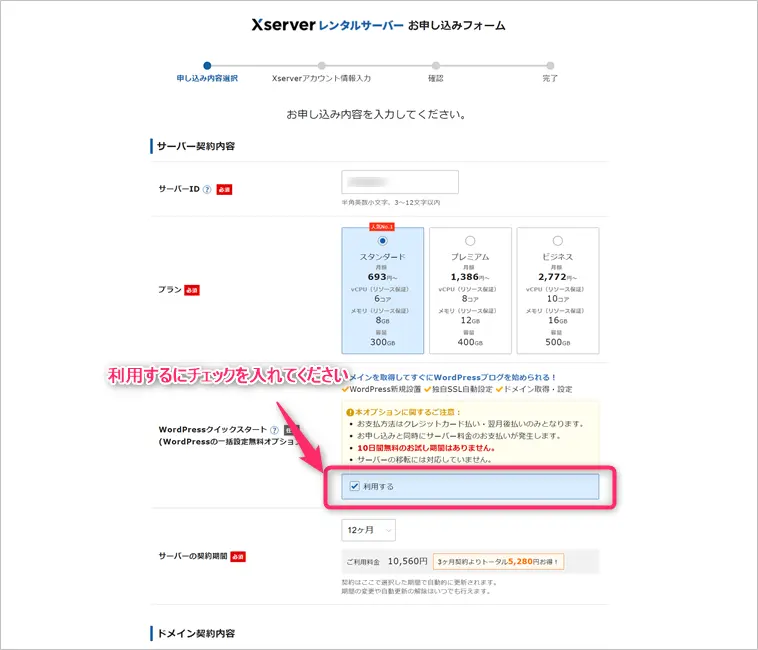
プランが表示されますので、「スタンダード」を選択し、クイックスタートにチェックを入れてください。
サーバーIDは任意のIDに変更可能ですが、そのままでもOKです。
サーバーの契約期間の選択
クイックスタートの確認ボタンを押すとサーバーの契約期間が選択できるようになりますので、契約期間を選択します。
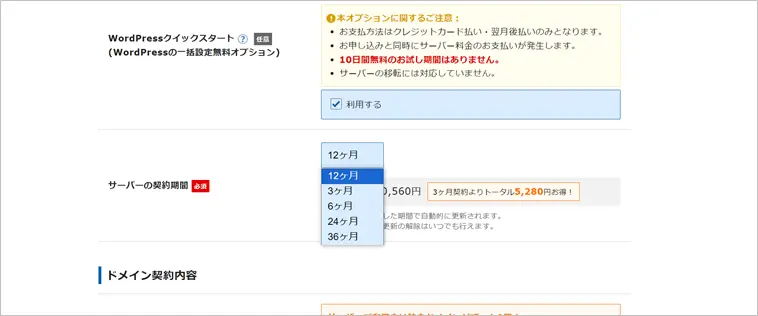
契約期間は何か月でもいいですが、おすすめは12か月です。
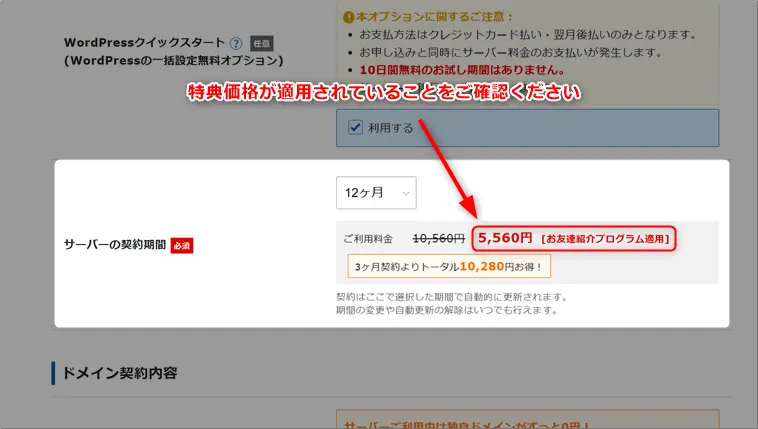
12か月以上で契約すると、「ドメイン無料+キャンペーン価格適用」でお得です。
契約期間の項目で特典価格が適用されていることをご確認ください!
手順③:希望するドメインを取得
希望するドメインを取得します。
ドメインは一度決めたら後から変更できません。よく考えて取得しましょう。
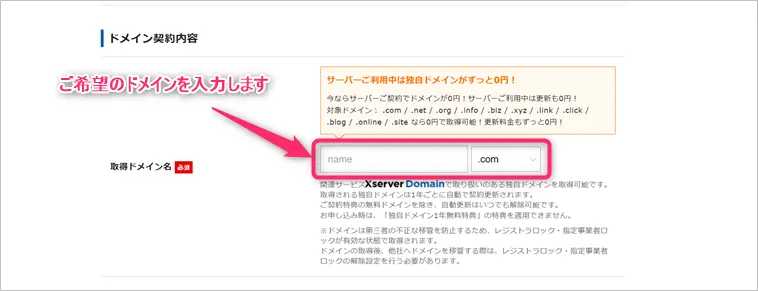
なお、レンタルサーバーを12か月以上で申し込んでいると、下記ドメインが無料で利用できます。
無料対象ドメイン
.com / .net / .org / .info / .biz / .xyz / .link / .click / .blog / .online / .site
取得費用、年間更新料もずっと無料です!
手順④:WordPress情報の入力
ドメイン名を入力したら、WordPress情報を入力していきます。
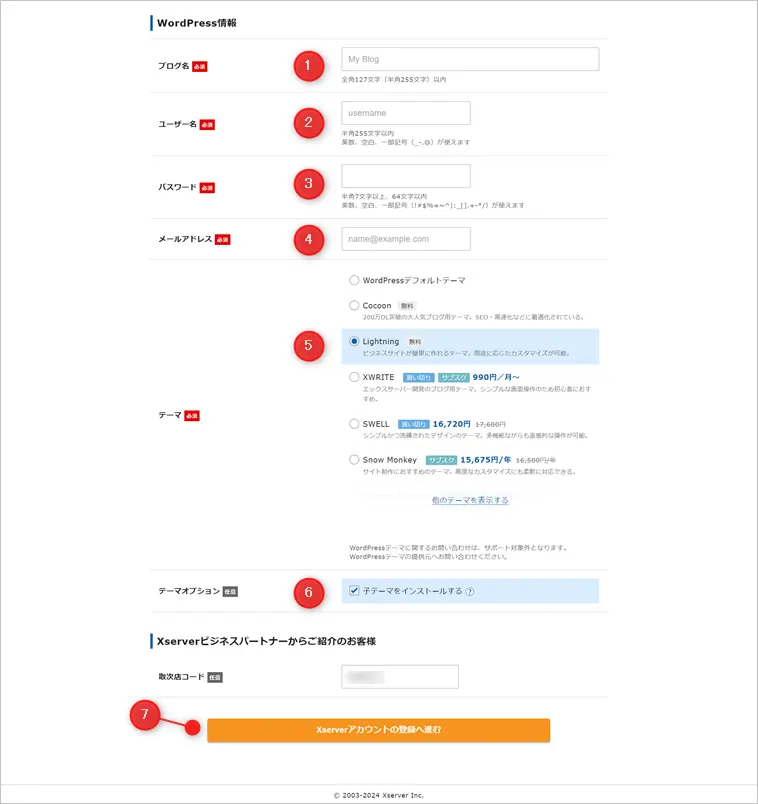
各項目の入力内容は下記のとおりです。
- ブログ名:サイトのタイトル名を入力します(後で編集できます)。
- ユーザー名:WordPressのログインに使用します。推察されにくいユーザー名にしましょう(「admin」は避けるべきです)。
- パスワード:WordPressのログインで使用します。
- メールアドレス:ご利用のメールアドレスを入力します。
- テーマ:Lightningを選択してください(当講座ではLightningテーマを使用します)。
- テーマオプション:チェックが入った状態でOKです。
- ①~⑥の必須項目を入力したら「Xserverアカウントの登録へ進む」をクリックします。
手順⑤:Xserverアカウント情報入力
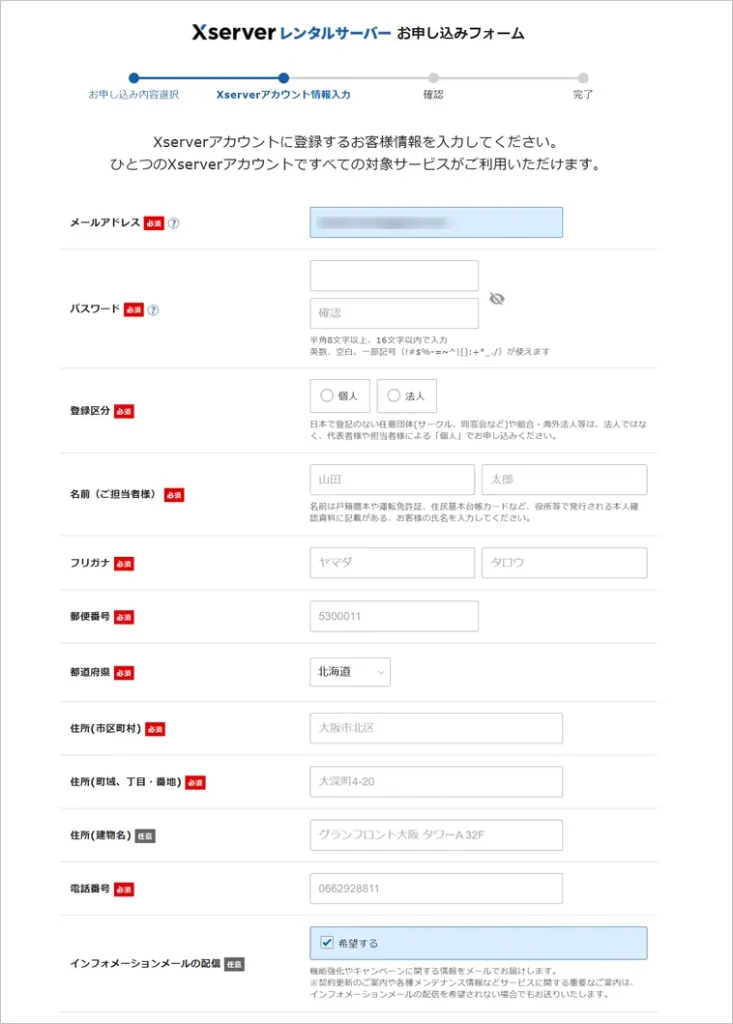
Xserverアカウントに登録する個人情報と、クレジットカード情報を入力します。
個人情報の入力
クレジットカード情報の入力
個人情報の入力後、クレジットカード情報を入力します。
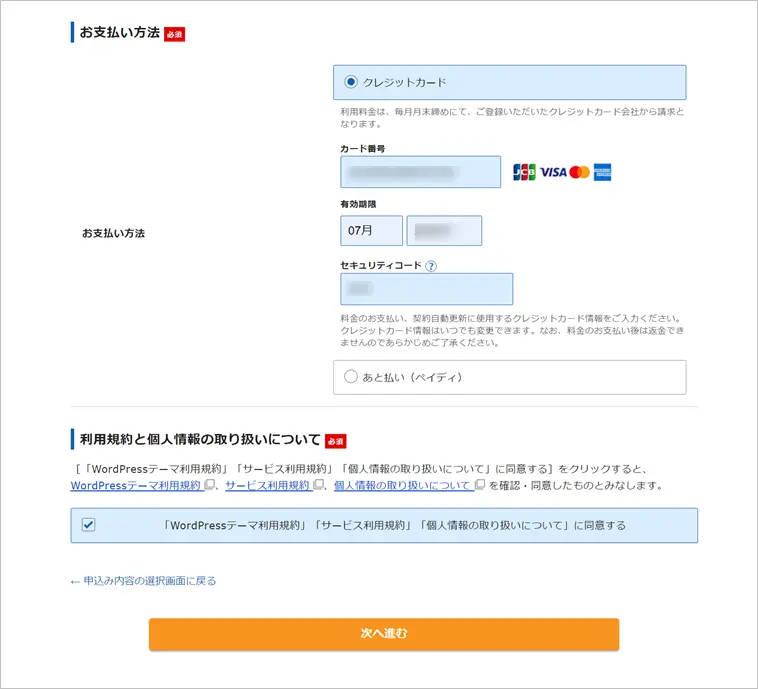
入力後、「次へ進む」をクリックします。
登録情報の確認画面が表示されますので、内容に問題が無ければ「SMS・電話認証へ進む」をクリックします。
手順⑥:SMS・電話認証を行う
SMS・電話認証を行います。
①電話番号を入力し、②「テキストメッセージで取得(SMS)」を選択し、③「認証コードを取得する」をクリックします。
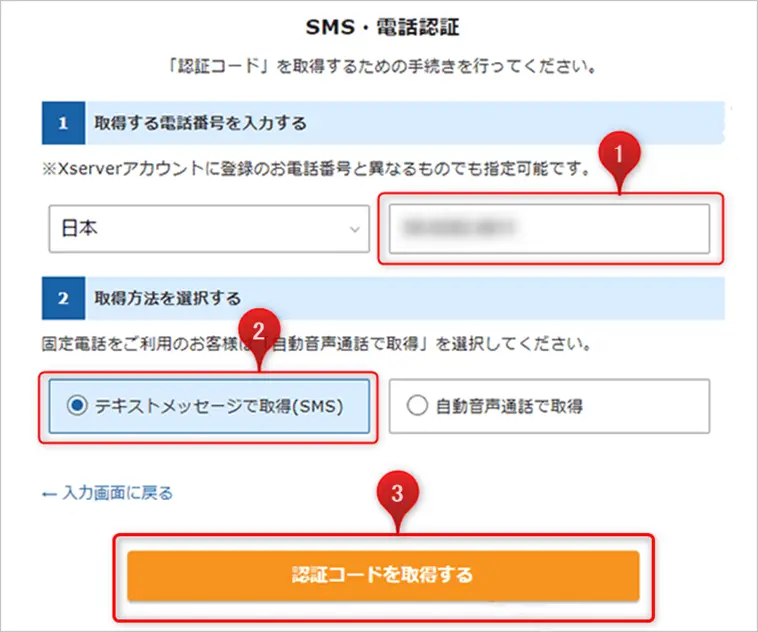
固定電話で認証する場合、「自動音声通話で取得」を選択して下さい。
スマホ(携帯)のSMSに認証コードが送られてきますので、認証コードを入力すれば、エックスサーバーでワードプレスを始める流れは完了です。
手順⑦:設定完了後、メールが届く
お申し込み完了時に即時通知される案内メールの後、数分程度で下記件名のメールが届きます。
【xserver】■重要■サーバーアカウント設定完了のお知らせ
このメールにはWordPressのログインURLなどが記載されてますので、削除せずに大切に保存しておきましょう。
WordPressサイトのインストール完了
以上でWordPressサイトのインストールは完了です。
お疲れさまでした。
インストール完了したら、ログインしてみましょう
WordPressのインストールが完了したら、ログインしてみましょう!