WordPressサイトにログイン
 takamin
WordPressをインストールしたら、ログインしてみましょう。
メールに記載された内容を元にアクセス
WordPressサイトへは、下記件名のメールに記載されているログイン情報を使ってログインしてください。
【xserver】■重要■サーバーアカウント設定完了のお知らせ
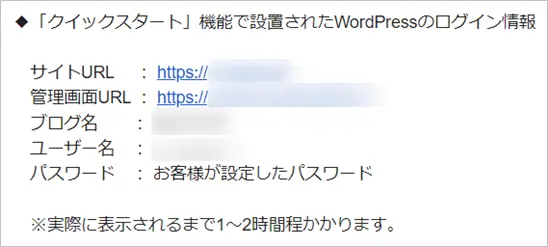
「クイックスタート」機能で設置されたWordPressのログイン情報
- サイトURL → サイトのトップページです。
- 管理画面URL → サイトのページ作成や記事投稿、設定変更やカスタマイズを行います。
- ブログ名 → サイト名です。管理画面から変更可能です。
- ユーザ名 → ログインIDです(メールアドレスでもログインできます)
- パスワード → 設定したパスワード(メールには記載されません)
URLをクリックしてサイトにアクセスする
サイトURLをクリックすると、Lightningテーマのデザインが反映されたサイトが表示されます。
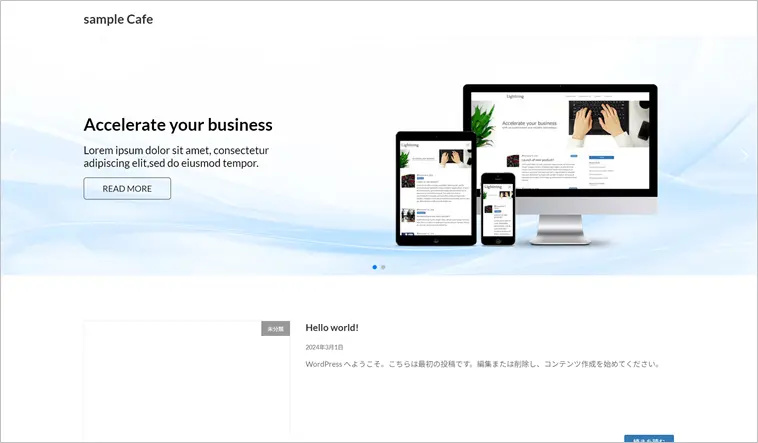
サイトが表示されたことを確認したら、ログインしてみましょう。
管理画面URLをクリックしてWordPressサイトにログインする
管理画面URLからログイン画面にアクセスできます。
お申し込み時に決めたユーザ名とパスワードを使ってログインしてください。
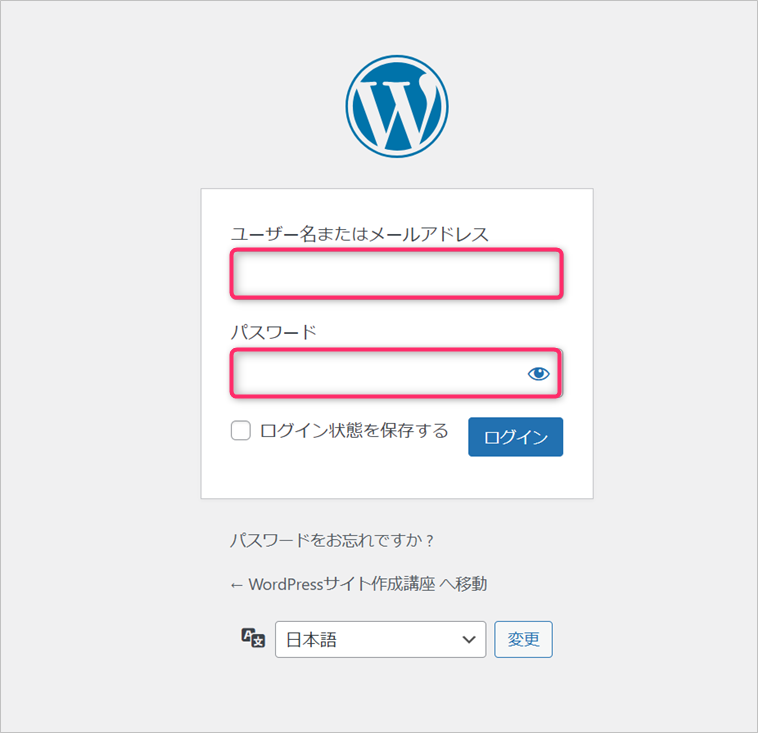
WordPressにログインすると、ダッシュボード(管理画面)が表示されます。
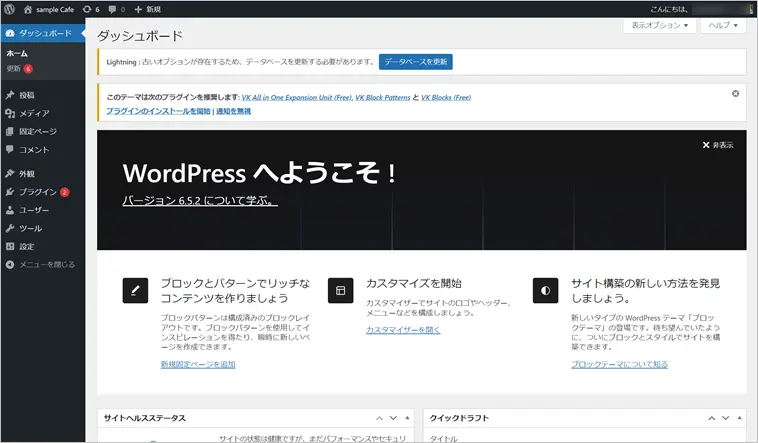
WordPressサイトにログイン完了
以上でWordPressサイトの管理画面にログイン完了です。
すぐに管理画面にアクセスできるよう、ブックマークしておくと便利ですよ。
推奨プラグインをインストールしましょう
WordPressサイトにログインしたら、推奨プラグインをインストールしましょう!