Lightning推奨プラグインのインストール
 takamin
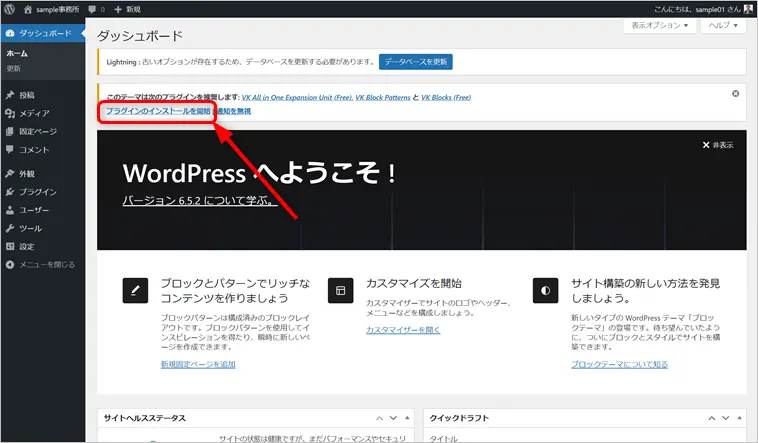
WordPressにログインすると、ダッシュボード(管理画面)上部に「このテーマは次のプラグインを推奨します」と案内が表示されます。
案内にしたがって、推奨プラグインをインストールしていきましょう。
目次
Lightning推奨プラグインをインストールする手順
Lightning推奨プラグインをインストールする手順は下記のとおりです。
手順
- 手順①:プラグインのインストールを開始をクリック
- 手順②:プラグインのインストール
- 手順③:プラグインの有効化
- 手順④:他プラグインを同じようにインストールする
- 手順⑤:データベースの更新
上記のとおり。
手順①:プラグインのインストールを開始をクリック
ダッシュボード上部の「プラグインのインストールを開始」をクリックします。
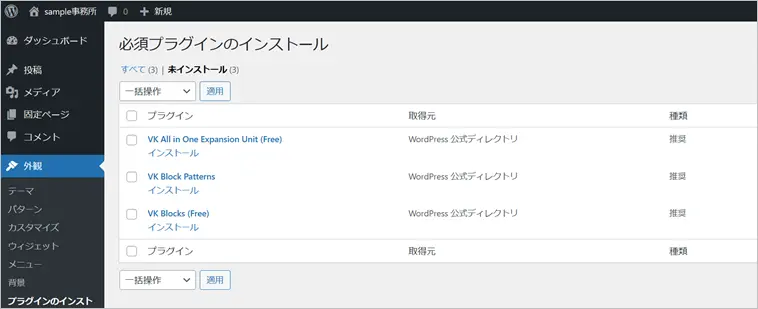
「必須プラグインのインストール」という画面が表示されますので、上から順にインストールをクリックしていきます。
手順②:プラグインのインストール
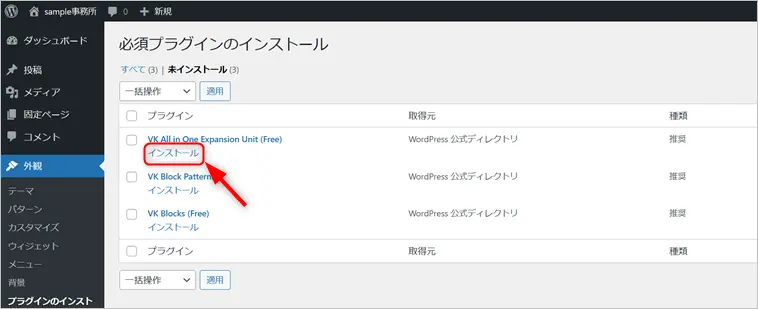
まずは一番上の「インストール」をクリックします。
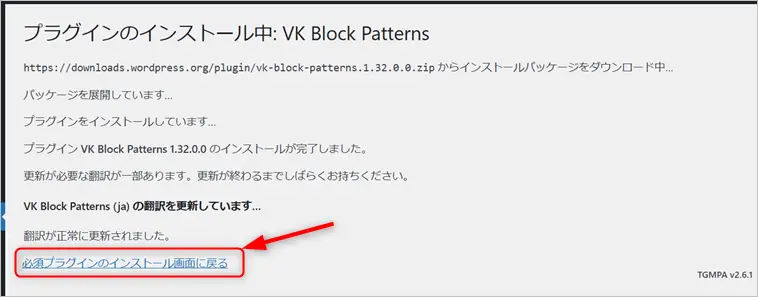
数秒でプラグインのインストールは完了します。
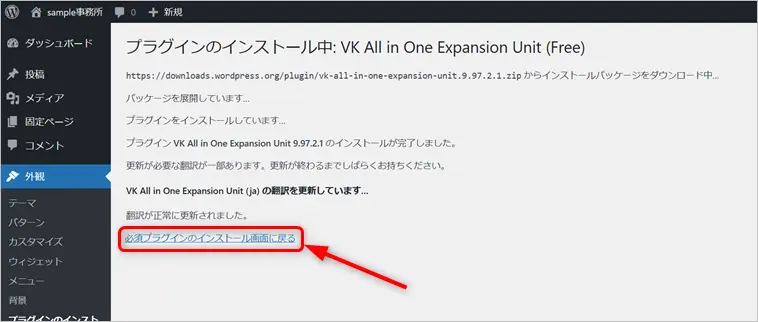
完了後、「必須プラグインのインストール画面に戻る」をクリックします。
手順③:プラグインの有効化
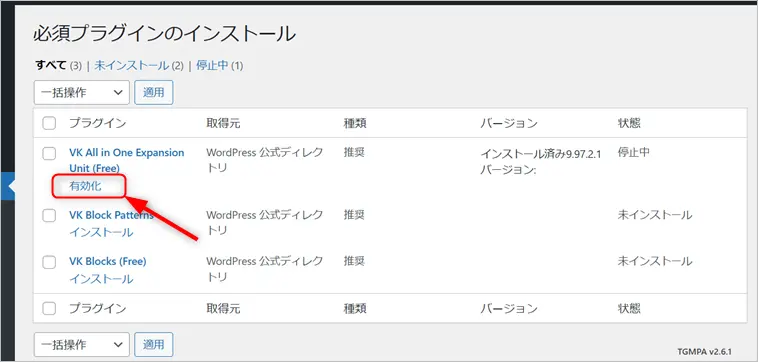
プラグインのインストール後、「有効化」をクリックします。
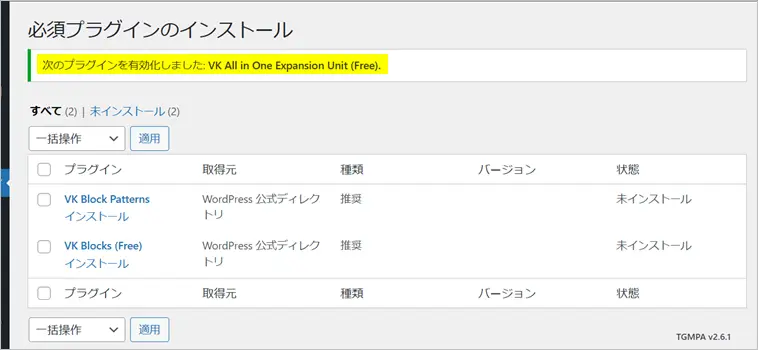
「次のプラグインを有効化しました」と表示されればOKです。
同様の手順で残りの2つをインストールしていきます。
手順④:他プラグインを同じようにインストールする
残り2つのプラグインを先程と同じやり方でプラグインをインストールしていきましょう。
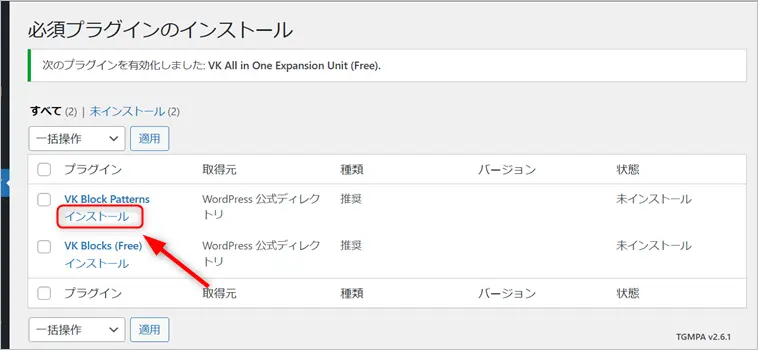
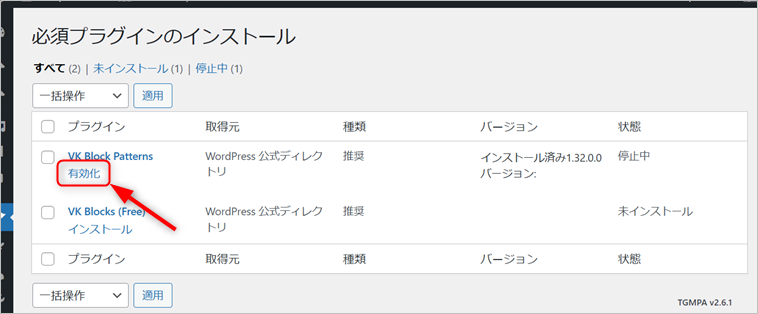
全てインストールしていきます。
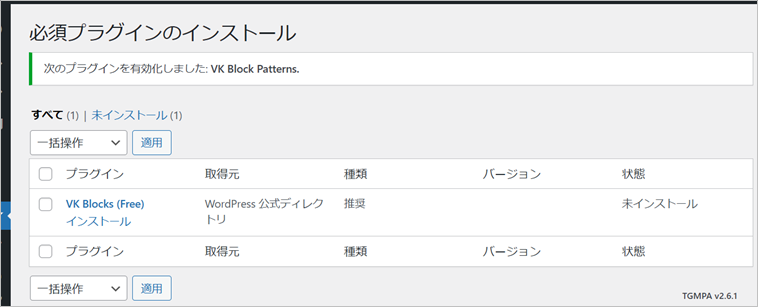
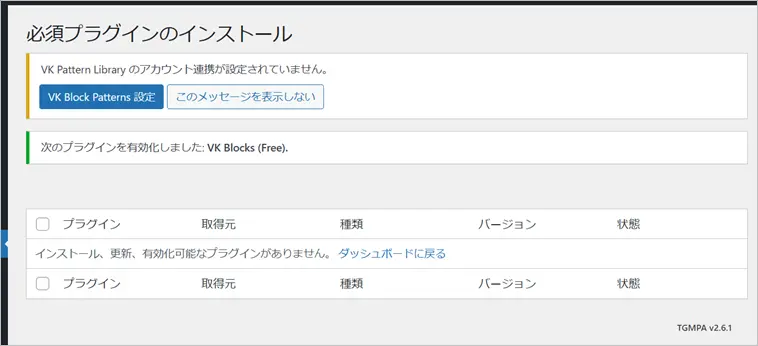
以上で推奨プラグインのインストールは完了です。
手順⑤:データベースの更新
推奨プラグインのインストール完了後、ダッシュボードに戻ります。
ダッシュボードに「データベースの更新」というボタンが表示されていますので、クリックします。
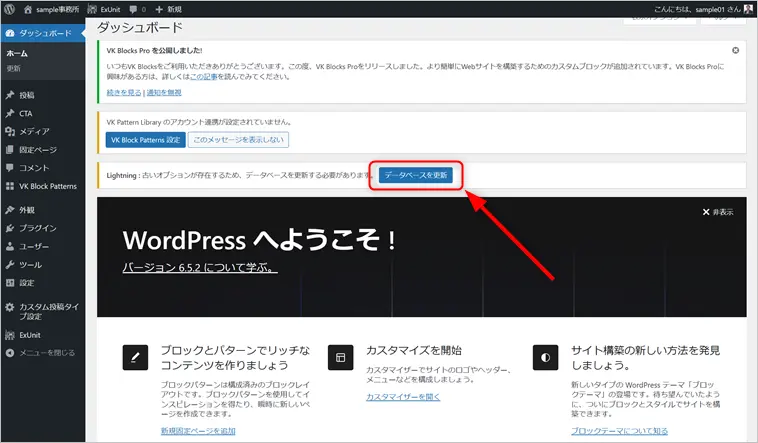
「データベースの更新」という表示が消えれば全て完了です。
まとめ
以上で推奨プラグインのインストールは完了です。
お疲れ様でした。